Mau Jadi Ahli SEO | Mau Tahu Cara Mengoptimasi Website Anda | Mau Toko Online Anda Banjir Pengunjung | Mau Meningkatkan Skil SEO Anda | Klik Banner di Bawah ini dan BUKTIKAN!
SEO Academy, sekolah seo, belajar seo
Tampilkan postingan dengan label widget. Tampilkan semua postingan

3.3.12

Facebook Likebox FBFan Pro
Assalamu'alaikum, kawan kali ini saya akan share sebuah plugin Facebook Likebox FBFan Pro. Plugin ini menggunakan JQuery untuk menjalankannya atau disingkat dengan JS, plugin Facebook Likebox FBFan Pro ini mempunyai beberapa kelebihan dengan facebook like box popup lainnya, popup ini selain mempunyai tombol untuk menutup popup tersebut, tapi juga mempunyai waktu yang bisa diatur berapa lama tampil, jadi bisa otomatis menutup, trik ini saya ambil dari dari KakiHeboh blogger Malaysia, dan kelebihan lainnya adalah plugin ini tidak berat alias ringan proses loading pada blog, dan plugin ini bukan hanya bisa dipasang pada blogger saja tapi untuk wordpress juga bisa, nanti saya terangkan dibawah, selamat membaca.

Facebook Likebox FBFan Pro


Facebook Likebox FBFan Pro Untuk Blogger

1. Pada dashbor klik Template >> Backup Template
2. Pada dashbor klik Edit HTML >> Lanjutkan/Proceed
3. Copy dan Paste kode ini diatas kode </body>

<!-- KakiNetwork.Com Likebox Pro FBFan Code Start -->
<script type='text/javascript'>
//<![CDATA[
KNFBFansPRO='blogmuhammad'
//]]>
</script>
<style>#fblikepop{background-color:#fff;display:none;position:fixed;top:200px;_position:absolute; /* hack for IE 6*/width:450px;border:10px solid #6F6F6F;z-index:200;-moz-border-radius: 9px;-webkit-border-radius: 9px;margin:0pt;padding:0pt;color:#333333;text-align:left;font-family:arial,sans-serif;font-size:13px;}
#fblikepop body{background:#fff none repeat scroll 0%;line-height:1;margin:0pt;height:100%;}.fbflush{cursor: pointer;font-size:11px !important;color:#FFF !important;text-decoration:none !important;border:0 !important;}
#fblikebg{display:none;position:fixed;_position:absolute; /* hack for IE 6*/height:100%;width:100%;top:0;left:0;background:#000000;z-index:100;}
#fblikepop #closeable{float:right;margin:7px 15px 0 0;}
#fblikepop h1{background:#6D84B4 none repeat scroll 0 0;border-top:1px solid #3B5998;border-left:1px solid #3B5998;border-right:1px solid #3B5998;color:#FFFFFF !important;font-size:14px !important;font-weight:normal !important;padding:5px !important;margin:0 !important;font-family:"Lucida Sans Unicode", "Lucida Grande", sans-serif !important;}
#fblikepop #actionHolder{height:30px;overflow:hidden;}#fblikepop #buttonArea{background:#F2F2F2;border-top:1px solid #CCCCCC;padding:10px;min-height:50px;}#fblikepop #buttonArea a{color:#999999 !important;text-decoration:none !important;border:0 !important;font-size:10px !important;}#fblikepop #buttonArea a:hover{color:#333 !important;text-decoration:none !important;border:0 !important;}
#fblikepop #popupMessage{font-size:12px !important;font-weight:normal !important;line-height:22px;padding:8px;background:#fff !important;}
#fblikepop #counter-display{float:right;font-size:11px !important;font-weight:normal !important;margin:5px 0 0 0;text-align:right;line-height:16px;}
</style>
<script type='text/javascript' src='http://yourjavascript.com/19111310151/jquery.js'></script>
<script type='text/javascript' src='http://connect.facebook.net/en_US/all.js#xfbml=1'></script>
<script type='text/javascript' src='http://yourjavascript.com/533261362/[KN]likeboxfbfanpro_malay.js'>
</script>
<script language='javascript'>
//<![CDATA[
$(document).ready(function(){ $().KNFBFansPRO({
timeout: 20,
wait: 0,
url: 'http://www.facebook.com/blogmuhammad',
closeable: true });
});
//]]>
</script>
<div id='fbtpdiv'></div>
<!-- KakiNetwork.Com Likebox Pro FBFan Code End -->

4.Pratinjau >> Simpan Template


Facebook Likebox FBFan Pro Untuk Wordpress

1. Pergi Genesis > Theme Settings
2. Copy paste kode diatas, tepat diatas kode </body>


Catatan :
  • Kamu ganti url yang berwarna kuning "http://www.facebook.com/blogmuhammad" dengan dengan link fanpage kamu
  • Kamu bisa mengatur penutupan otomatis dengan menggatur "timeout: 20"
  • Setiap widget popup mempunyai kelemahan yang membuat tampilan di HP menjadi menyulitkan pengguna, jadi harus diperhatikan, kalau memang blog kamu juga banyak yang membaca melalui HP, sebaiknya urungkan saja memasang widget popup.

Yap, semoga tutorial Facebook Likebox FBFan Pro ini berguna untuk kamu, dan bila ada kesulitan silahkan bertanya dengan kotak komentar.

Facebook Likebox FBFan Pro
Assalamu'alaikum, kawan kali ini saya akan share sebuah plugin Facebook Likebox FBFan Pro. Plugin ini menggunakan JQuery untuk menjalankannya atau disingkat dengan JS, plugin Facebook Likebox FBFan Pro ini mempunyai beberapa kelebihan dengan facebook like box popup lainnya, popup ini selain mempunyai tombol untuk menutup popup tersebut, tapi juga mempunyai waktu yang bisa diatur berapa lama tampil, jadi bisa otomatis menutup, trik ini saya ambil dari dari KakiHeboh blogger Malaysia, dan kelebihan lainnya adalah plugin ini tidak berat alias ringan proses loading pada blog, dan plugin ini bukan hanya bisa dipasang pada blogger saja tapi untuk wordpress juga bisa, nanti saya terangkan dibawah, selamat membaca.

Facebook Likebox FBFan Pro


Facebook Likebox FBFan Pro Untuk Blogger

1. Pada dashbor klik Template >> Backup Template
2. Pada dashbor klik Edit HTML >> Lanjutkan/Proceed
3. Copy dan Paste kode ini diatas kode </body>

<!-- KakiNetwork.Com Likebox Pro FBFan Code Start -->
<script type='text/javascript'>
//<![CDATA[
KNFBFansPRO='blogmuhammad'
//]]>
</script>
<style>#fblikepop{background-color:#fff;display:none;position:fixed;top:200px;_position:absolute; /* hack for IE 6*/width:450px;border:10px solid #6F6F6F;z-index:200;-moz-border-radius: 9px;-webkit-border-radius: 9px;margin:0pt;padding:0pt;color:#333333;text-align:left;font-family:arial,sans-serif;font-size:13px;}
#fblikepop body{background:#fff none repeat scroll 0%;line-height:1;margin:0pt;height:100%;}.fbflush{cursor: pointer;font-size:11px !important;color:#FFF !important;text-decoration:none !important;border:0 !important;}
#fblikebg{display:none;position:fixed;_position:absolute; /* hack for IE 6*/height:100%;width:100%;top:0;left:0;background:#000000;z-index:100;}
#fblikepop #closeable{float:right;margin:7px 15px 0 0;}
#fblikepop h1{background:#6D84B4 none repeat scroll 0 0;border-top:1px solid #3B5998;border-left:1px solid #3B5998;border-right:1px solid #3B5998;color:#FFFFFF !important;font-size:14px !important;font-weight:normal !important;padding:5px !important;margin:0 !important;font-family:"Lucida Sans Unicode", "Lucida Grande", sans-serif !important;}
#fblikepop #actionHolder{height:30px;overflow:hidden;}#fblikepop #buttonArea{background:#F2F2F2;border-top:1px solid #CCCCCC;padding:10px;min-height:50px;}#fblikepop #buttonArea a{color:#999999 !important;text-decoration:none !important;border:0 !important;font-size:10px !important;}#fblikepop #buttonArea a:hover{color:#333 !important;text-decoration:none !important;border:0 !important;}
#fblikepop #popupMessage{font-size:12px !important;font-weight:normal !important;line-height:22px;padding:8px;background:#fff !important;}
#fblikepop #counter-display{float:right;font-size:11px !important;font-weight:normal !important;margin:5px 0 0 0;text-align:right;line-height:16px;}
</style>
<script type='text/javascript' src='http://yourjavascript.com/19111310151/jquery.js'></script>
<script type='text/javascript' src='http://connect.facebook.net/en_US/all.js#xfbml=1'></script>
<script type='text/javascript' src='http://yourjavascript.com/533261362/[KN]likeboxfbfanpro_malay.js'>
</script>
<script language='javascript'>
//<![CDATA[
$(document).ready(function(){ $().KNFBFansPRO({
timeout: 20,
wait: 0,
url: 'http://www.facebook.com/blogmuhammad',
closeable: true });
});
//]]>
</script>
<div id='fbtpdiv'></div>
<!-- KakiNetwork.Com Likebox Pro FBFan Code End -->

4.Pratinjau >> Simpan Template


Facebook Likebox FBFan Pro Untuk Wordpress

1. Pergi Genesis > Theme Settings
2. Copy paste kode diatas, tepat diatas kode </body>


Catatan :
  • Kamu ganti url yang berwarna kuning "http://www.facebook.com/blogmuhammad" dengan dengan link fanpage kamu
  • Kamu bisa mengatur penutupan otomatis dengan menggatur "timeout: 20"
  • Setiap widget popup mempunyai kelemahan yang membuat tampilan di HP menjadi menyulitkan pengguna, jadi harus diperhatikan, kalau memang blog kamu juga banyak yang membaca melalui HP, sebaiknya urungkan saja memasang widget popup.

Yap, semoga tutorial Facebook Likebox FBFan Pro ini berguna untuk kamu, dan bila ada kesulitan silahkan bertanya dengan kotak komentar.

22.2.12

widget-lintasme
Widget LintasMe - Assalamu'alaikum, kawan kali ini saya akan share trik cara memasang widget LintasMe di blogger, dan posting ini juga sebagai pengganti postingan yang lalu cara memasang widget lintas berita yang ternyata widget ini sudah tidak berfungsi lagi, karena website lintas berita telah diredirect ke LintasMe, terakhir saya cek  seluruh aktifitas Lintas Berita, mulai dari konten yang sudah disimpan dilintas berita sampai widget diredirect ke LintasMe, tapi yang muncul hanya halaman kosong (bila ada perubahan akan saya share lagi), yap mungkin itu sedikit informasi, dan sekarang kita coba memasang widget LintasMe di blogger, selamat mencoba.

1. Kamu pergi ke website LintasMe
2. Sekarang kamu lihat pada bagian footer, klik LINTASME WIDGET

widget-lintasme

3. Setelah itu kamu klik Get Widget LintasMe

widget-lintasme

4. Pada jendela pop up, kamu isi email dan url blog kamu.

widget-lintasme

5. Kemudian kamu copy kode widget dan paste pada Notepad.

widget-lintasme

6. Pada dashbor blogger, kamu klik template >> Backup/Restore >> Download Full Template
7. Bila sudah, sekarang kamu klik Edit HTML >> Proceed
8. Kamu ceklist Expand Widget Templates
9. Kamu cari kode <data:post.body/>, bila kamu memakai aplikasi read more, pilih yang kedua.(gunakan Ctrl+F supaya lebih mudah mencari kode)
10. Sekarang kamu copy lagi kode pada Notepad, dan paste dibawahnya, maka akan seperti ini.

<data:post.body/>
<!-- script begin here -->
<script src='http://www.lintas.me/assets/scripts/widget_v2.js?uid=4f4439e3fb8252793e0003fa' type='text/javascript'/>
<script type='text/javascript'>
lintasme.init(&#39;right&#39;); // options : left, top, bottom, right
</script>
<!-- End script -->


11. Supaya ada jarak antara posting dan widget maka kamu tambahkan kode <p/> <p/> diatas kode widget, maka akan terlihat seperti ini


<data:post.body/>
<p/> <p/>

<!-- script begin here -->
<script src='http://www.lintas.me/assets/scripts/widget_v2.js?uid=4f4439e3fb8252793e0003fa' type='text/javascript'/>
<script type='text/javascript'>
lintasme.init(&#39;right&#39;); // options : left, top, bottom, right
</script>
<!-- End script -->


12. Bila sudah preview, jika berhasil save template kamu.


Tambahan :

  • Bila kamu ingin meletakkan widget LintasMe ini diatas posting, maka kamu letakkan kode widget tepat diatas kode <data:post.body/>
  • Bila kamu ingin supaya widget ini hanya tampil pada singel posting saja, kamu baca postingan saya disini " Cara Menyembunyikan Dan Menampilkan Widget Blog "
  • Bila kamu mendapati kode <data:post.body/> seperti dibawah ini, maka kamu letakkan kode widget dibawah  </b:if> bila kamu ingin letakkan dibawah posting, dan bila ingin diletakkan diatas posting letakkan kode widget diatas <b:if cond='data:blog.pageType == &quot;item&quot;'>

                                <b:if cond='data:blog.pageType == &quot;item&quot;'>
                                <data:post.body/>
                                 </b:if>


Yap, selesai sudah tutorial cara memasang widget LintasMe di blogger, semoga bermanfaat untuk kamu, bila ada kesulitan bisa kamu tanyakan pada kotak komentar.

widget-lintasme
Widget LintasMe - Assalamu'alaikum, kawan kali ini saya akan share trik cara memasang widget LintasMe di blogger, dan posting ini juga sebagai pengganti postingan yang lalu cara memasang widget lintas berita yang ternyata widget ini sudah tidak berfungsi lagi, karena website lintas berita telah diredirect ke LintasMe, terakhir saya cek  seluruh aktifitas Lintas Berita, mulai dari konten yang sudah disimpan dilintas berita sampai widget diredirect ke LintasMe, tapi yang muncul hanya halaman kosong (bila ada perubahan akan saya share lagi), yap mungkin itu sedikit informasi, dan sekarang kita coba memasang widget LintasMe di blogger, selamat mencoba.

1. Kamu pergi ke website LintasMe
2. Sekarang kamu lihat pada bagian footer, klik LINTASME WIDGET

widget-lintasme

3. Setelah itu kamu klik Get Widget LintasMe

widget-lintasme

4. Pada jendela pop up, kamu isi email dan url blog kamu.

widget-lintasme

5. Kemudian kamu copy kode widget dan paste pada Notepad.

widget-lintasme

6. Pada dashbor blogger, kamu klik template >> Backup/Restore >> Download Full Template
7. Bila sudah, sekarang kamu klik Edit HTML >> Proceed
8. Kamu ceklist Expand Widget Templates
9. Kamu cari kode <data:post.body/>, bila kamu memakai aplikasi read more, pilih yang kedua.(gunakan Ctrl+F supaya lebih mudah mencari kode)
10. Sekarang kamu copy lagi kode pada Notepad, dan paste dibawahnya, maka akan seperti ini.

<data:post.body/>
<!-- script begin here -->
<script src='http://www.lintas.me/assets/scripts/widget_v2.js?uid=4f4439e3fb8252793e0003fa' type='text/javascript'/>
<script type='text/javascript'>
lintasme.init(&#39;right&#39;); // options : left, top, bottom, right
</script>
<!-- End script -->


11. Supaya ada jarak antara posting dan widget maka kamu tambahkan kode <p/> <p/> diatas kode widget, maka akan terlihat seperti ini


<data:post.body/>
<p/> <p/>

<!-- script begin here -->
<script src='http://www.lintas.me/assets/scripts/widget_v2.js?uid=4f4439e3fb8252793e0003fa' type='text/javascript'/>
<script type='text/javascript'>
lintasme.init(&#39;right&#39;); // options : left, top, bottom, right
</script>
<!-- End script -->


12. Bila sudah preview, jika berhasil save template kamu.


Tambahan :

  • Bila kamu ingin meletakkan widget LintasMe ini diatas posting, maka kamu letakkan kode widget tepat diatas kode <data:post.body/>
  • Bila kamu ingin supaya widget ini hanya tampil pada singel posting saja, kamu baca postingan saya disini " Cara Menyembunyikan Dan Menampilkan Widget Blog "
  • Bila kamu mendapati kode <data:post.body/> seperti dibawah ini, maka kamu letakkan kode widget dibawah  </b:if> bila kamu ingin letakkan dibawah posting, dan bila ingin diletakkan diatas posting letakkan kode widget diatas <b:if cond='data:blog.pageType == &quot;item&quot;'>

                                <b:if cond='data:blog.pageType == &quot;item&quot;'>
                                <data:post.body/>
                                 </b:if>


Yap, selesai sudah tutorial cara memasang widget LintasMe di blogger, semoga bermanfaat untuk kamu, bila ada kesulitan bisa kamu tanyakan pada kotak komentar.

14.2.12

lencana-google
Assalamu'alaikum, kawan kali ini saya akan share cara membuat lencana google plus, dan mungkin kamu belum mengetahui apa yang dimaksud lencana google plus ini, saya akan berikan gambaran singkat saja, lencana google plus ini sebagai aplikasi yang memudahkan terhubungnya antara admin sebuah situs dan penggunjung setianya, dengan cara si penggunjung bergabung lewat lencana tersebut, sedangkan manfaat lencana google ini adalah

lencana-google
Assalamu'alaikum, kawan kali ini saya akan share cara membuat lencana google plus, dan mungkin kamu belum mengetahui apa yang dimaksud lencana google plus ini, saya akan berikan gambaran singkat saja, lencana google plus ini sebagai aplikasi yang memudahkan terhubungnya antara admin sebuah situs dan penggunjung setianya, dengan cara si penggunjung bergabung lewat lencana tersebut, sedangkan manfaat lencana google ini adalah

4.1.12

bing-translator
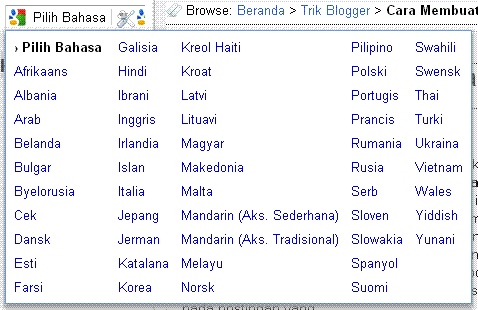
Assalamu'alaikum, kawan beberapa waktu lalu saya share widget google translate, kali ini, saya akan share widget bing translate, widget bing translate ini mempunyai tampilan yang cukup bagus dan elegan dan juga pilihan warna, dan dari kualitas terjemah, bing masih terbilang memumpuni, maka itu Mark zuckerberg menjadikan bing sebagai aplikasi tambahan untuk facebook, yap sekarang saya akan share cara memasang widget bing translate.

bing-translator
Assalamu'alaikum, kawan beberapa waktu lalu saya share widget google translate, kali ini, saya akan share widget bing translate, widget bing translate ini mempunyai tampilan yang cukup bagus dan elegan dan juga pilihan warna, dan dari kualitas terjemah, bing masih terbilang memumpuni, maka itu Mark zuckerberg menjadikan bing sebagai aplikasi tambahan untuk facebook, yap sekarang saya akan share cara memasang widget bing translate.

2.1.12

google-translate
Assalamu'alaikum, kawan kali ini saya mau share Cara Memasang Google Translate Di Blog, tapi ini bukan sembarang google translate, translate yang saya share disini mempunyai model yang keren, coba kamu klik aplikasi translate pada blog saya, atau lihat gambar dibawah juga bisa, widget google translate ini cukup berguna untuk pengunjung situs kamu, mungkin saja ada orang asing wisata ke situs kamu, eee ternyata dia tidak mengerti bahasa blog kamu, kemudian tanya deh sama bah google, bah, bah terjemahan situs ini apa si, si embah google jawab, ini loo terjemahannya, turis berterima kasih, terima kasih ya bah sudah terjemahin, ia, ia, hehehe, yap kalau kamu ingin mencoba ikuti tutorial Cara Memasang Google Translate Di Blog, selamat membaca.


google-translate


Cara Memasang Google Translate di Blog

1. Anda pergi ke sini >> https://translate.google.com/manager/add
2. Kemudian isi url blog atau website Anda dan sesuaikan dengan bahasa blog atau web Anda. Bila sudah klik "Next".

Google Translate

3. Pada langkah ini Anda bisa mensetting terlebih dahulu, dimulai dari bahasa spesifik, model widget translate, dan advanced Bila sudah klik "Get code"
Google Translate

4. Pada langkah terakhir Anda masukkan kode-kode berikut. Pada kode pertama Anda masukkan sebelum kode </head>, sedangkan untuk kode kedua letakkan yang sesuai dengan keinginan Anda pada layout.

Google Translate

Yap! Sampai disini dulu tutorial "Cara Memasang Google Translate di Blog" semoga bermanfaat.

google-translate
Assalamu'alaikum, kawan kali ini saya mau share Cara Memasang Google Translate Di Blog, tapi ini bukan sembarang google translate, translate yang saya share disini mempunyai model yang keren, coba kamu klik aplikasi translate pada blog saya, atau lihat gambar dibawah juga bisa, widget google translate ini cukup berguna untuk pengunjung situs kamu, mungkin saja ada orang asing wisata ke situs kamu, eee ternyata dia tidak mengerti bahasa blog kamu, kemudian tanya deh sama bah google, bah, bah terjemahan situs ini apa si, si embah google jawab, ini loo terjemahannya, turis berterima kasih, terima kasih ya bah sudah terjemahin, ia, ia, hehehe, yap kalau kamu ingin mencoba ikuti tutorial Cara Memasang Google Translate Di Blog, selamat membaca.


google-translate


Cara Memasang Google Translate di Blog

1. Anda pergi ke sini >> https://translate.google.com/manager/add
2. Kemudian isi url blog atau website Anda dan sesuaikan dengan bahasa blog atau web Anda. Bila sudah klik "Next".

Google Translate

3. Pada langkah ini Anda bisa mensetting terlebih dahulu, dimulai dari bahasa spesifik, model widget translate, dan advanced Bila sudah klik "Get code"
Google Translate

4. Pada langkah terakhir Anda masukkan kode-kode berikut. Pada kode pertama Anda masukkan sebelum kode </head>, sedangkan untuk kode kedua letakkan yang sesuai dengan keinginan Anda pada layout.

Google Translate

Yap! Sampai disini dulu tutorial "Cara Memasang Google Translate di Blog" semoga bermanfaat.

29.12.11

google plus
Assalamu'alaikum, kawan kali ini saya akan berbagi cara membuat widget google plus, yang insya Allah saya akan membagikan dua cara penempatan widget google plus ini, yang pertama pada sidebar blog, dan yang kedua akan saya taruh dibawah posting, dan guna widget ini tidak jauh berbeda

google plus
Assalamu'alaikum, kawan kali ini saya akan berbagi cara membuat widget google plus, yang insya Allah saya akan membagikan dua cara penempatan widget google plus ini, yang pertama pada sidebar blog, dan yang kedua akan saya taruh dibawah posting, dan guna widget ini tidak jauh berbeda